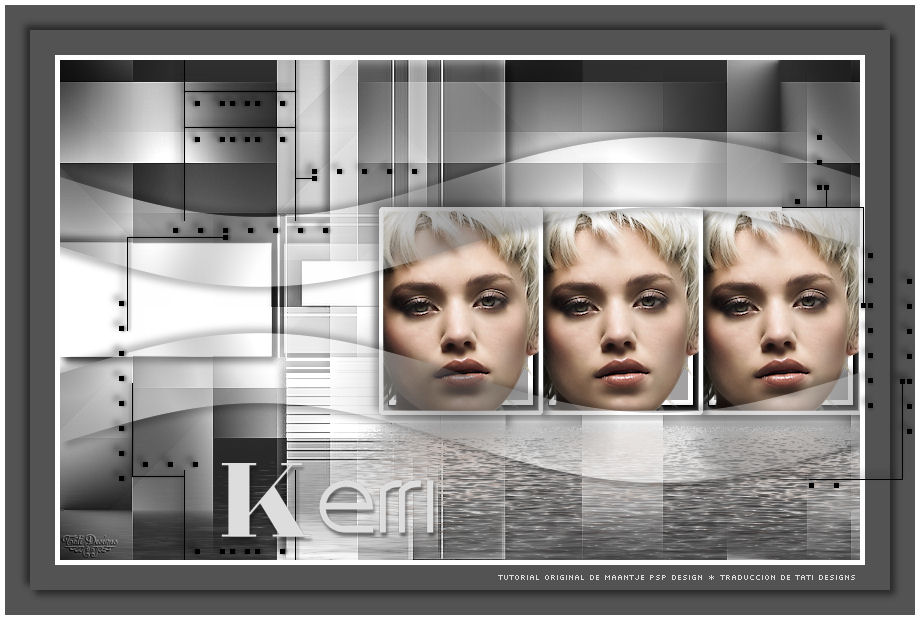
Tutorial de Maantje PSP Design, puedes encontrar el original aquí:

Muchas gracias por permitirme traducir
tus maravillosos tutoriales, Manuela.
Con tu resultado, puedes hacer firmas, websets, cartas de incredimail, etc.
Por favor, crédito a Maantje PSP Design y a Tati Designs, gracias.
Materiales
PSPX2 (puedes utilizar cualquier versión).
Descarga el material del tutorial aquí:

Filtros
Mehdi / Wavy Lab (descarga aquí).
Simple / Pizza Slice Mirror (descarga aquí).
VM 1 / Web Weaver (descarga aquí).**
Graphics Plus / Cross Shadow (descarga aquí).
AAA Frames / Foto Frame (descarga aquí).
Flaming Pear / Flood (descarga aquí).
MuRa's Meister / Copies (descarga aquí).
** Importar este filtro con "Unlimited".
Preparación
Instala los Filtros en la carpeta de "Complementos" de tu PSP.
Abrir los tubes, duplicar y cerrar el original.
En la carpeta "Selectie", hay 2 archivos, ponlos en la carpeta "Selecciones" de tu PSP.
IMPORTANTE
Está prohibido modificar o cambiar el nombre de archivos o eliminar la marca de agua.
El tube de la mujer es de Maryse.
Los tubes deco son de @nn. El wordart es de Manuela.
Colores

Si usas otros colores, debes jugar con el modo mezcla de las capas.
Recuerda que debes guardar tu trabajo con frecuencia.

Paso 1
En tu paleta de Materiales:
Pon de primer plano el color #dddddd 
Pon de segundo plano el color #a3a1a2 
Paso 2
Abre una nueva imagen transparente de 800 x 500 píxeles.
Paso 3
Efectos / Complementos / Mehdi / Wavy Lab:

Paso 4
Efectos / Complementos / Simple / Pizza Slice Mirror.
Paso 5
Capas / Duplicar. -
Imagen / Espejo.
Paso 6
Baja la Opacidad de la capa a 50.
Paso 7
Capas / Fusionar / Fusionar hacia abajo.
Paso 8
Efectos / Efectos de la imagen / Mosaico integrado - "Lado a lado":

Paso 9
Capas / Duplicar.
Paso 10
Efectos / Complementos / Unlimited / VM 1 / Web Weaver:

Paso 11
Efectos / Efectos de la imagen / Mosaico integrado - "Repetición diagonal":

Paso 12
Cambia el Modo de la capa a "Luminosidad (heredado)".
Paso 13
Ajustar / Nitidez / Enfocar.
Paso 14
Efectos / Complementos / Graphics Plus / Cross Shadow (predeterminado):

Paso 15
Abre una nueva capa de trama y rellena con el color #fefefe 
Paso 16
Capas / Nueva capa de máscara / A partir de una imagen / "Masker":

Capas / Fusionar / Fusionar grupo.
Paso 17
Efectos / Efectos 3D / Sombra: 5 / 5 / 50 / 10 / Negro 
Efectos / Efectos 3D / Sombra: -5 / -5 / 50 / 10 / Negro
Paso 18
Cambia el Modo de la capa a "Luz fuerte".
Paso 19
Selecciones/Cargar o guardar selección/Cargar selección desde disco: elige "SelectieMDesign Kerri":

Paso 20
Abre el tube "MR_Keri", elimina la marca de agua y copia.
Vuelve a tu trabajo y pega como nueva capa.
Paso 21
Imagen / Cambiar tamaño: 80% (Desmarcado "Cambiar tamaño de todas las capas").
Paso 22
Coloca el tube de forma que la cara quede encuadrada en la selección (mira el ejemplo).
Paso 23
Selecciones / Invertir.
Paso 24
Pulsa la tecla "Supr" del teclado.
Paso 25
Selecciones / Invertir.
Paso 26
Abre una nueva capa de trama y rellena con el color #a3a1a2
Paso 27
Efectos / Complementos / AAA Frames / Foto Frame:

Paso 28
Capas / Organizar / Bajar.
Paso 29
Sitúate en la capa superior ("Trama 2").
Paso 30
Selecciones / Modificar / Seleccionar bordes de selección:

Paso 31
Rellena la selección con el color #fefefe
Paso 32
Capas / Fusionar / Fusionar hacia abajo.
Paso 33
Selecciones / Anular selección.
Paso 34
Efectos / Efectos 3D / Sombra: 5 / 5 / 50 / 10 / Negro
Efectos / Efectos 3D / Sombra: -5 / -5 / 50 / 10 / Negro
Paso 35
Efectos / Complementos / Flaming Pear / Flood:

Paso 36
Efectos / Complementos / MuRa's Meister / Copies:

Paso 37
Abre una nueva capa de trama.
Paso 38
Selecciones/Cargar o guardar selección/Cargar selección desde disco: elige "SelectieMDesign Kerri 1":

Paso 39
Rellena la selección con el color #dddddd
Paso 40
Efectos / Complementos / Graphics Plus / Cross Shadow (predeterminado):
Paso 41
Selecciones / Anular selección.
Paso 42
Efectos / Efectos de distorsión / Ondas:

Paso 43
Efectos / Efectos 3D / Sombra: 5 / 5 / 50 / 10 / Negro
Efectos / Efectos 3D / Sombra: -5 / -5 / 50 / 10 / Negro
Paso 44
Baja la Opacidad de la capa a 50.
Paso 45
Capas / Duplicar. -
Imagen / Voltear.
Paso 46
Abre el tube "@nn_070314_Deco-001" y copia.
Vuelve a tu trabajo y pega como nueva capa.
Paso 47
Efectos / Efectos de la imagen / Desplazamiento:

Paso 48
Efectos / Efectos 3D / Sombra: -5 / -5 / 50 / 10 / Negro
Paso 49
Imagen / Agregar bordes / Simétrico de 5 píxeles con el color #fefefe
Imagen / Agregar bordes / Simétrico de 50 píxeles con el color #535353 
Paso 50
Abre el tube "@nn" y copia.
Vuelve a tu trabajo y pega como nueva capa.
Paso 51
Efectos / Efectos de la imagen / Desplazamiento:

Paso 52
Efectos / Efectos 3D / Sombra: -5 / -5 / 50 / 10 / Negro
Paso 53
Imagen / Agregar bordes / Simétrico de 5 píxeles con el color #fefefe
Paso 54
Selecciones / Seleccionar todo.
Paso 55
Selecciones / Modificar / Contraer / 30 píxeles.
Paso 56
Efectos / Efectos 3D / Sombra: 5 / 5 / 50 / 10 / Negro
Efectos / Efectos 3D / Sombra: -5 / -5 / 50 / 10 / Negro
Paso 57
Selecciones / Anular selección.
Paso 58
Abre el tube "WAMDesign Kerri" y copia.
Vuelve a tu trabajo y pega como nueva capa.
Paso 59
Coloca donde quieras o mira el ejemplo.
Paso 60
Abre una nueva capa de trama y pon tu nombre o tu marca de agua.
Paso 61
Agrega el © del tutorial y la traducción, adjunto en el material:

Nota: Si necesitas cambiar el color, puedes usar la Herramienta "Reemplazar color":
Paso 62
Capas / Fusionar / Fusionar todo (aplanar).
Paso 63
Exporta como archivo .jpg optimizado.
¡Se acabó!
Espero que te haya gustado y que hayas disfrutado con él.

.:. Mi versión del tutorial con un tube mío .:.
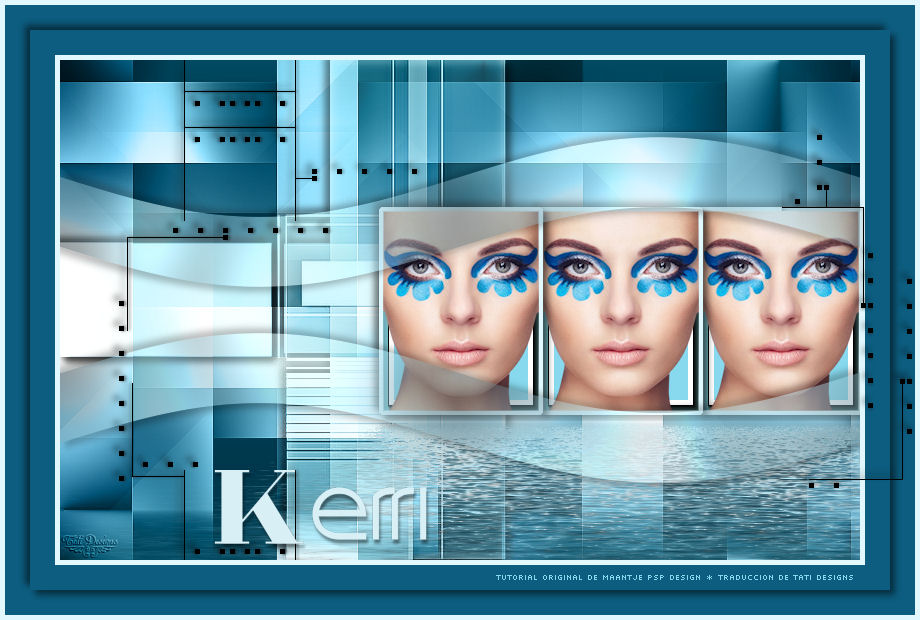
.:. Versión de Vincenzo con un tube de Guismo .:.

.:. Si quieres enviarme tu trabajo con el resultado de esta traducción, ponte en contacto conmigo .:.